
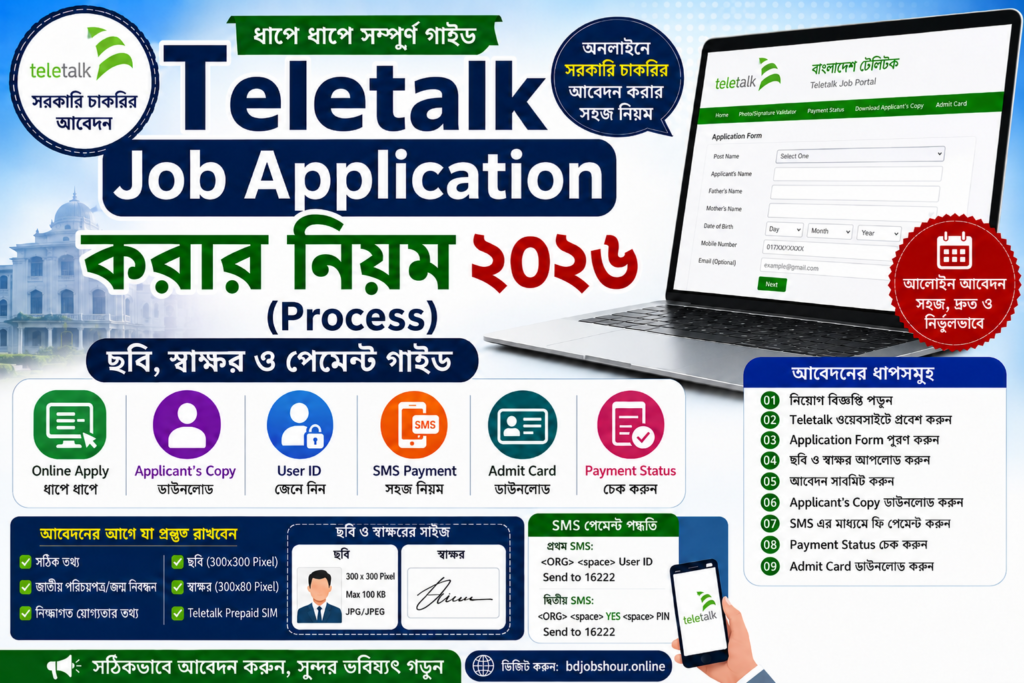
বাংলাদেশে সরকারি চাকরির আবেদন করার সবচেয়ে জনপ্রিয় ও প্রচলিত মাধ্যম হলো Teletalk Job Application System। বর্তমানে অধিকাংশ সরকারি প্রতিষ্ঠান তাদের নিয়োগ আবেদন গ্রহণ করে teletalk.com.bd সাবডোমেইনের মাধ্যমে। যেমন: baec.teletalk.com.bd, taxdin.teletalk.com.bd, dpe.teletalk.com.bd, bpsc.teletalk.com.bd ইত্যাদি।
অনেক চাকরিপ্রার্থী সরকারি চাকরির বিজ্ঞপ্তি দেখে আবেদন করতে চান, কিন্তু Teletalk job application করার নিয়ম, ছবি ও স্বাক্ষরের সাইজ, Applicant’s Copy, User ID, SMS payment, Admit Card download এবং Payment Status Check নিয়ে বিভ্রান্ত হন। এই পোস্টে আমরা ধাপে ধাপে দেখাবো Teletalk Job Application 2026 কীভাবে করবেন।
Teletalk Job Application 2026 — সংক্ষিপ্ত ধারণা
Teletalk Job Application হলো এমন একটি অনলাইন আবেদন পদ্ধতি, যার মাধ্যমে চাকরিপ্রার্থীরা সরকারি চাকরির জন্য অনলাইনে আবেদন করতে পারেন। আবেদন করার পর নির্দিষ্ট আবেদন ফি Teletalk Prepaid SIM দিয়ে SMS-এর মাধ্যমে জমা দিতে হয়।
সাধারণত একটি সরকারি চাকরির আবেদন সম্পন্ন করতে কয়েকটি ধাপ অনুসরণ করতে হয়:
১. নিয়োগ বিজ্ঞপ্তি ভালোভাবে পড়া
২. নির্ধারিত Teletalk apply website-এ প্রবেশ করা
৩. সঠিক পদের জন্য আবেদন ফরম পূরণ করা
৪. ছবি ও স্বাক্ষর আপলোড করা
৫. আবেদন সাবমিট করা
৬. Applicant’s Copy ডাউনলোড করা
৭. User ID দিয়ে SMS payment করা
৮. User ID ও Password সংরক্ষণ করা
৯. পরে Admit Card download করা
Teletalk Job Apply Online করার আগে যা প্রস্তুত রাখবেন
অনলাইনে আবেদন শুরু করার আগে কিছু তথ্য ও ডকুমেন্ট প্রস্তুত রাখা জরুরি। এতে আবেদন করার সময় ভুল হওয়ার সম্ভাবনা কমে যায়।
প্রয়োজনীয় তথ্য
- প্রার্থীর নাম
- পিতার নাম
- মাতার নাম
- জন্মতারিখ
- জাতীয় পরিচয়পত্র বা জন্মনিবন্ধন নম্বর
- স্থায়ী ঠিকানা
- বর্তমান ঠিকানা
- মোবাইল নম্বর
- ইমেইল ঠিকানা
- শিক্ষাগত যোগ্যতার তথ্য
- অভিজ্ঞতার তথ্য, যদি প্রয়োজন হয়
- কোটার তথ্য, যদি প্রযোজ্য হয়
প্রয়োজনীয় ফাইল
- প্রার্থীর ছবি
- প্রার্থীর স্বাক্ষর
- শিক্ষাগত যোগ্যতার তথ্য
- জাতীয় পরিচয়পত্র বা জন্মনিবন্ধনের তথ্য
নিচে Teletalk Job Application করার আগে প্রয়োজনীয় তথ্য ও ফাইল—ডেমো টেবিল আকারে দেওয়া হলো:
| ক্রমিক | ক্যাটাগরি | প্রয়োজনীয় বিষয় | ডেমো/উদাহরণ | মন্তব্য |
|---|---|---|---|---|
| ১ | প্রয়োজনীয় তথ্য | প্রার্থীর নাম | Md Tanvir Hasan | NID/সনদের নাম অনুযায়ী লিখতে হবে |
| ২ | প্রয়োজনীয় তথ্য | পিতার নাম | Md Abdur Rahman | বানান যেন সঠিক হয় |
| ৩ | প্রয়োজনীয় তথ্য | মাতার নাম | Mst. Ayesha Begum | সনদের সঙ্গে মিল থাকতে হবে |
| ৪ | প্রয়োজনীয় তথ্য | জন্মতারিখ | 01 January 2000 | SSC Certificate/NID অনুযায়ী দিন |
| ৫ | প্রয়োজনীয় তথ্য | জাতীয় পরিচয়পত্র বা জন্মনিবন্ধন নম্বর | 1234567890 | NID না থাকলে Birth Registration Number ব্যবহার করুন |
| ৬ | প্রয়োজনীয় তথ্য | স্থায়ী ঠিকানা | গ্রাম: X, পোস্ট: Y, উপজেলা: Z, জেলা: Dhaka | স্থায়ী ঠিকানা সঠিকভাবে লিখুন |
| ৭ | প্রয়োজনীয় তথ্য | বর্তমান ঠিকানা | বাসা: ১২, রোড: ৫, ঢাকা | যেখানে বর্তমানে থাকেন |
| ৮ | প্রয়োজনীয় তথ্য | মোবাইল নম্বর | 017XXXXXXXX | সচল নম্বর দিন, SMS আসবে |
| ৯ | প্রয়োজনীয় তথ্য | ইমেইল ঠিকানা | example@gmail.com | নিজের ব্যবহৃত ইমেইল দিন |
| ১০ | প্রয়োজনীয় তথ্য | শিক্ষাগত যোগ্যতার তথ্য | SSC, HSC, Honours/Masters | বোর্ড, রোল, রেজাল্ট, পাসের সাল প্রস্তুত রাখুন |
| ১১ | প্রয়োজনীয় তথ্য | অভিজ্ঞতার তথ্য | ২ বছর, ABC Company | যদি বিজ্ঞপ্তিতে অভিজ্ঞতা চাওয়া হয় |
| ১২ | প্রয়োজনীয় তথ্য | কোটার তথ্য | মুক্তিযোদ্ধা/প্রতিবন্ধী/ক্ষুদ্র নৃগোষ্ঠী | যদি প্রযোজ্য হয় |
| ১৩ | প্রয়োজনীয় ফাইল | প্রার্থীর ছবি | 300 x 300 pixel, JPG | সাধারণত সর্বোচ্চ 100 KB |
| ১৪ | প্রয়োজনীয় ফাইল | প্রার্থীর স্বাক্ষর | 300 x 80 pixel, JPG | সাধারণত সর্বোচ্চ 60 KB |
| ১৫ | প্রয়োজনীয় ফাইল | শিক্ষাগত যোগ্যতার তথ্য | Certificate/Marksheet তথ্য | আবেদন ফরম পূরণের জন্য দরকার |
| ১৬ | প্রয়োজনীয় ফাইল | জাতীয় পরিচয়পত্র বা জন্মনিবন্ধনের তথ্য | NID/Birth Certificate | নম্বর সঠিকভাবে লিখতে হবে |
Teletalk Job Application করার নিয়ম ২০২৬ — Step-by-Step Process
নিচে সরকারি চাকরির অনলাইন আবেদন করার সম্পূর্ণ পদ্ধতি সহজভাবে দেওয়া হলো।
Step 1: নিয়োগ বিজ্ঞপ্তি ভালোভাবে পড়ুন
প্রথমেই যে চাকরির জন্য আবেদন করবেন, সেই নিয়োগ বিজ্ঞপ্তি ভালোভাবে পড়তে হবে। অনেক প্রার্থী শুধু পদের নাম দেখে আবেদন করেন, কিন্তু পরে দেখা যায় বয়স, শিক্ষাগত যোগ্যতা, জেলা, অভিজ্ঞতা বা অন্যান্য শর্ত পূরণ হচ্ছে না।
বিজ্ঞপ্তিতে সাধারণত নিচের তথ্যগুলো থাকে:
- প্রতিষ্ঠানের নাম
- পদের নাম
- পদসংখ্যা
- বেতন স্কেল
- শিক্ষাগত যোগ্যতা
- বয়সসীমা
- আবেদন শুরুর তারিখ
- আবেদন শেষের তারিখ
- আবেদন ফি
- আবেদন ওয়েবসাইট
- SMS payment format
- ছবি ও স্বাক্ষরের সাইজ
- পরীক্ষার নিয়ম
আবেদন করার আগে অবশ্যই দেখে নিন আপনি পদের যোগ্য কি না।
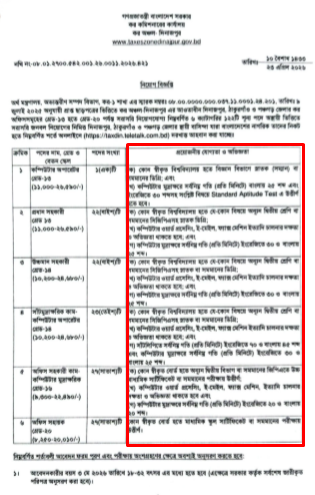
| ক্রমিক | পদের নাম | প্রয়োজনীয় যোগ্যতা ও অভিজ্ঞতা |
|---|---|---|
| ১ | কম্পিউটার অপারেটর | কোনো স্বীকৃত বিশ্ববিদ্যালয় হতে বিজ্ঞান বিভাগে স্নাতক/সমমানের ডিগ্রি থাকতে হবে। কম্পিউটার মুদ্রাক্ষরে প্রতি মিনিটে বাংলা ২৫ শব্দ ও ইংরেজি ৩০ শব্দ টাইপিং গতি থাকতে হবে। এছাড়া সংশ্লিষ্ট বিষয়ে Standard Aptitude Test-এ উত্তীর্ণ হতে হবে। |
| ২ | প্রধান সহকারী | কোনো স্বীকৃত বিশ্ববিদ্যালয় হতে যে-কোনো বিষয়ে অন্যূন দ্বিতীয় শ্রেণি বা সমমানের সিজিপিএসহ স্নাতক ডিগ্রি থাকতে হবে। কম্পিউটার ওয়ার্ড প্রসেসিং, ই-মেইল, ফ্যাক্স মেশিন ইত্যাদি চালনায় দক্ষতা থাকতে হবে। কম্পিউটার মুদ্রাক্ষরে প্রতি মিনিটে ইংরেজি ৩০ শব্দ ও বাংলা ২৫ শব্দ টাইপিং গতি থাকতে হবে। |
| ৩ | উচ্চমান সহকারী | কোনো স্বীকৃত বিশ্ববিদ্যালয় হতে যে-কোনো বিষয়ে অন্যূন দ্বিতীয় শ্রেণি বা সমমানের সিজিপিএসহ স্নাতক ডিগ্রি থাকতে হবে। কম্পিউটার ওয়ার্ড প্রসেসিং, ই-মেইল, ফ্যাক্স মেশিন ইত্যাদি চালনায় দক্ষতা থাকতে হবে। কম্পিউটার মুদ্রাক্ষরে প্রতি মিনিটে ইংরেজি ৩০ শব্দ ও বাংলা ২৫ শব্দ টাইপিং গতি থাকতে হবে। |
| ৪ | সাঁটলিপিকার কাম-কম্পিউটার অপারেটর | কোনো স্বীকৃত বিশ্ববিদ্যালয় হতে যে-কোনো বিষয়ে অন্যূন দ্বিতীয় শ্রেণি বা সমমানের সিজিপিএসহ স্নাতক ডিগ্রি থাকতে হবে। কম্পিউটার ওয়ার্ড প্রসেসিং, ই-মেইল, ফ্যাক্স মেশিন ইত্যাদি চালনায় দক্ষতা থাকতে হবে। সাঁটলিপিতে প্রতি মিনিটে ইংরেজি ৭০ শব্দ ও বাংলা ৪৫ শব্দ গতি থাকতে হবে। কম্পিউটার মুদ্রাক্ষরে প্রতি মিনিটে ইংরেজি ৩০ শব্দ ও বাংলা ২৫ শব্দ টাইপিং গতি থাকতে হবে। |
| ৫ | অফিস সহকারী কাম-কম্পিউটার মুদ্রাক্ষরিক | কোনো স্বীকৃত বোর্ড হতে অন্যূন দ্বিতীয় বিভাগ বা সমমানের জিপিএসহ উচ্চ মাধ্যমিক সার্টিফিকেট বা সমমানের পরীক্ষায় উত্তীর্ণ হতে হবে। কম্পিউটার ওয়ার্ড প্রসেসিং, ই-মেইল, ফ্যাক্স মেশিন ইত্যাদি চালনায় দক্ষতা থাকতে হবে। কম্পিউটার মুদ্রাক্ষরে প্রতি মিনিটে ইংরেজি ২০ শব্দ ও বাংলা ২০ শব্দ গতি থাকতে হবে। |
| ৬ | অফিস সহায়ক | কোনো স্বীকৃত বোর্ড হতে মাধ্যমিক স্কুল সার্টিফিকেট বা সমমানের পরীক্ষায় উত্তীর্ণ হতে হবে। |
আপনি যে Job Circular দেখেছেন সেটার পদ কত গুলো ও কি কি এবং এর পাশেই দেয়া আছে যে কোন পদের জন্য কি যোগ্যতা থাকতে হবে। আবেদন করার পূর্বে অবশ্যই যে পদে আবেদন করতে ইচ্ছুক সেই পদের জন্য যে যোগ্যতা প্রয়োজন আপনার সেই যোগ্যতা আছে কিনা। যদি আপনার ওই পদের আবেদনের জন্য যোগ্যতা থাকে তাহলে আপনি পরের ধাপে এগুতে পারেন অথবা আপনার খুঁজে দেখতে হবে আপনার যোগ্যতা আছে এমন কোন পোস্ট আছে কিনা, এবং আপনি সেটাতে আবেদন করতে ইচ্ছুক কিনা। ছবিতে হয়তো সুন্দর করে বুঝতে নাও পারেন তাই আলাদা করে টেবিল আকারে দেখিয়ে দিলাম।
Step 2: সঠিক Teletalk Apply Website-এ যান
প্রতিটি সরকারি নিয়োগের জন্য আলাদা Teletalk আবেদন ওয়েবসাইট থাকে। সাধারণত নিয়োগ বিজ্ঞপ্তিতে আবেদন ওয়েবসাইট দেওয়া থাকে।

উদাহরণ:
baec.teletalk.com.bdtaxdin.teletalk.com.bddpe.teletalk.com.bdbpsc.teletalk.com.bdjobs.teletalk.com.bd
আপনি যে চাকরির জন্য আবেদন করবেন, বিজ্ঞপ্তিতে দেওয়া নির্দিষ্ট ওয়েবসাইটেই যেতে হবে।
সতর্কতা: ভুল ওয়েবসাইটে আবেদন করবেন না। Google থেকে সার্চ করলে অনেক সময় পুরনো বা ভুয়া লিংক আসতে পারে। তাই মূল বিজ্ঞপ্তিতে দেওয়া লিংক ব্যবহার করুন।
Step 3: Application Form নির্বাচন করুন
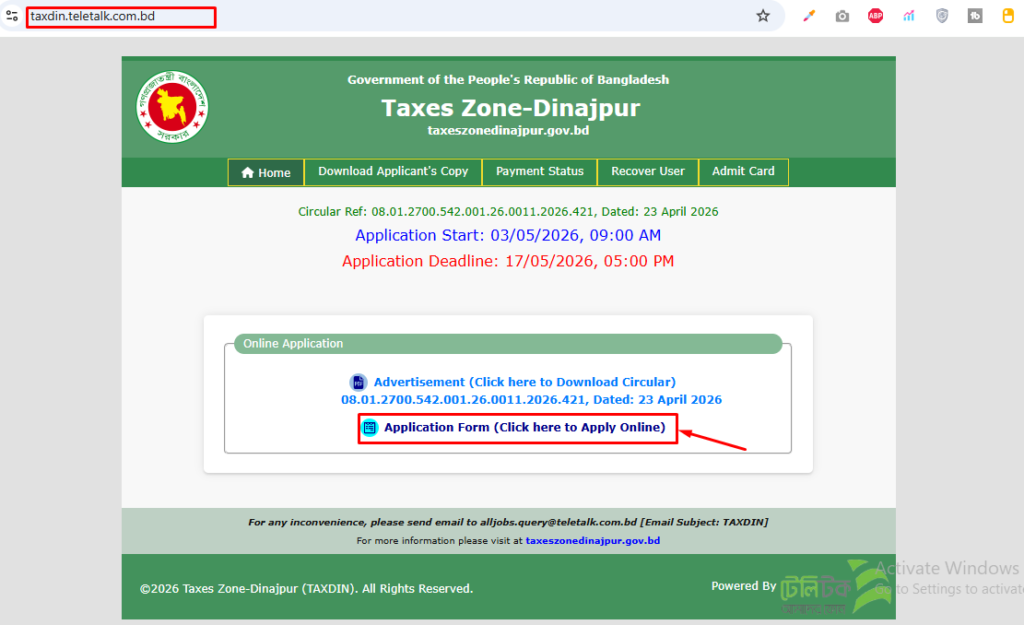
ওয়েবসাইটে প্রবেশ করার পর সাধারণত কয়েকটি অপশন দেখা যায়:
- Application Form
- Admit Card
- Applicant’s Copy
- Payment Status
- Recover User ID
- Recover Password
আবেদন করার জন্য Application Form বা Apply Online অপশনে ক্লিক করুন।
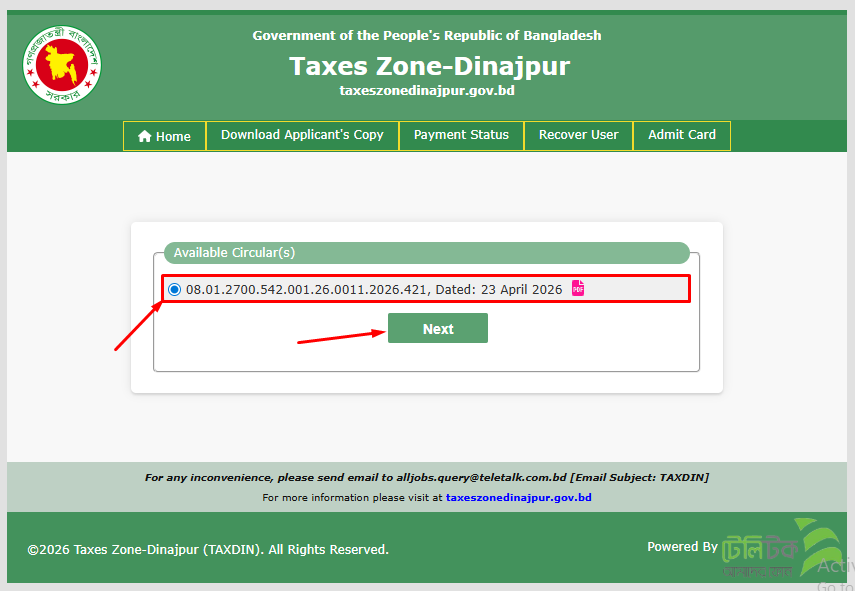
Apply Now এ ক্লিক করলে হয়তো আপনি এমন লিংক পেতে পারেন যেখানে ওই প্রতিষ্ঠান এ যতগুলো নিয়োগ বিজ্ঞপ্তি চলমান সেগুলো বের হয়ে যাবে।
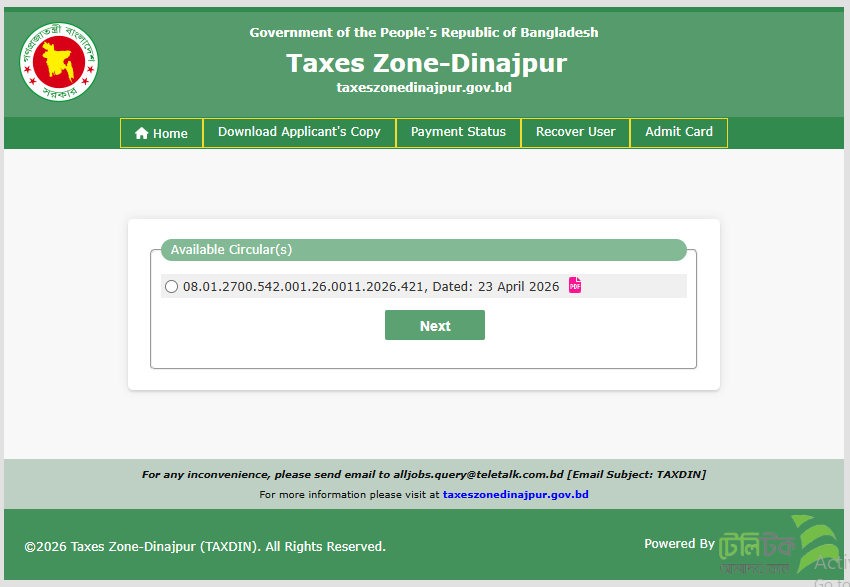
এখন আপনার সিলেক্ট করতে হবে যে বিজ্ঞপ্তির জন্য আপনি আবেদন করতে ইচ্ছুক। এখানে দেখতেই পাচ্ছেন একটা বিজ্ঞপ্তি, সুতরাং এই বিজ্ঞপ্তি সিলেক্ট করে নেক্সট এ ক্লিক করতে হবে।
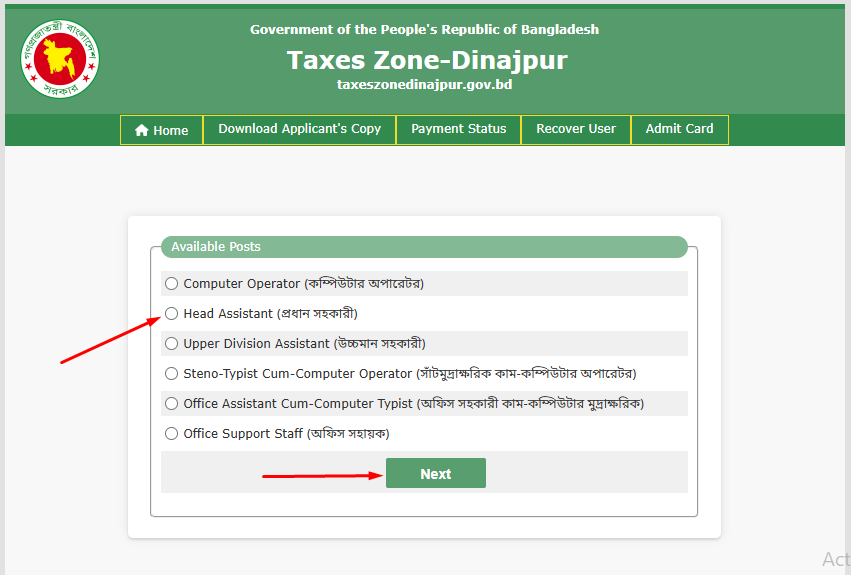
এরপর আপনি যে পদের জন্য আবেদন করতে চান, সেই পদের নাম নির্বাচন করুন।
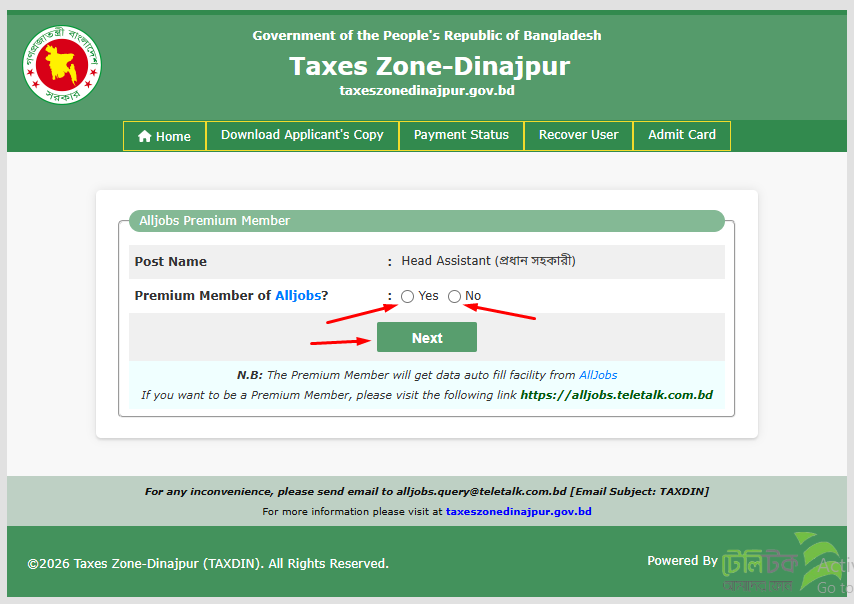
উপরের ছবিতে আপনি দেখতেই পাচ্ছেন যে Premium member of Alljobs এর পাশে ২ টা অপসন আছে, আপনার জন্য Alljobs এ কোন একাউন্ট না থাকে তাহলে আপনি No সিলেক্ট করে নেক্সট এ ক্লিক করবেন। প্রশ্ন আসতে পারে এই Alljobs আবার কি, সেই প্রশ্নের উত্তর পেতে এখানে ক্লিক করুন।
Step 4: আবেদন ফরম পূরণ করুন
Application Form খুললে আপনার ব্যক্তিগত, শিক্ষাগত ও যোগাযোগের তথ্য দিতে হবে।
ব্যক্তিগত তথ্য
- Name
- Father’s Name
- Mother’s Name
- Date of Birth
- Gender
- Religion
- Nationality
- National ID বা Birth Registration Number
যোগাযোগের তথ্য
- Present Address
- Permanent Address
- Mobile Number
- Email Address
শিক্ষাগত তথ্য
- Exam Name
- Board/University
- Passing Year
- Result
- Group/Subject
- Roll Number
- Registration Number
অভিজ্ঞতার তথ্য
কিছু চাকরির ক্ষেত্রে অভিজ্ঞতা প্রয়োজন হতে পারে। যেমন:
- Previous Organization
- Designation
- Job Duration
- Job Responsibility
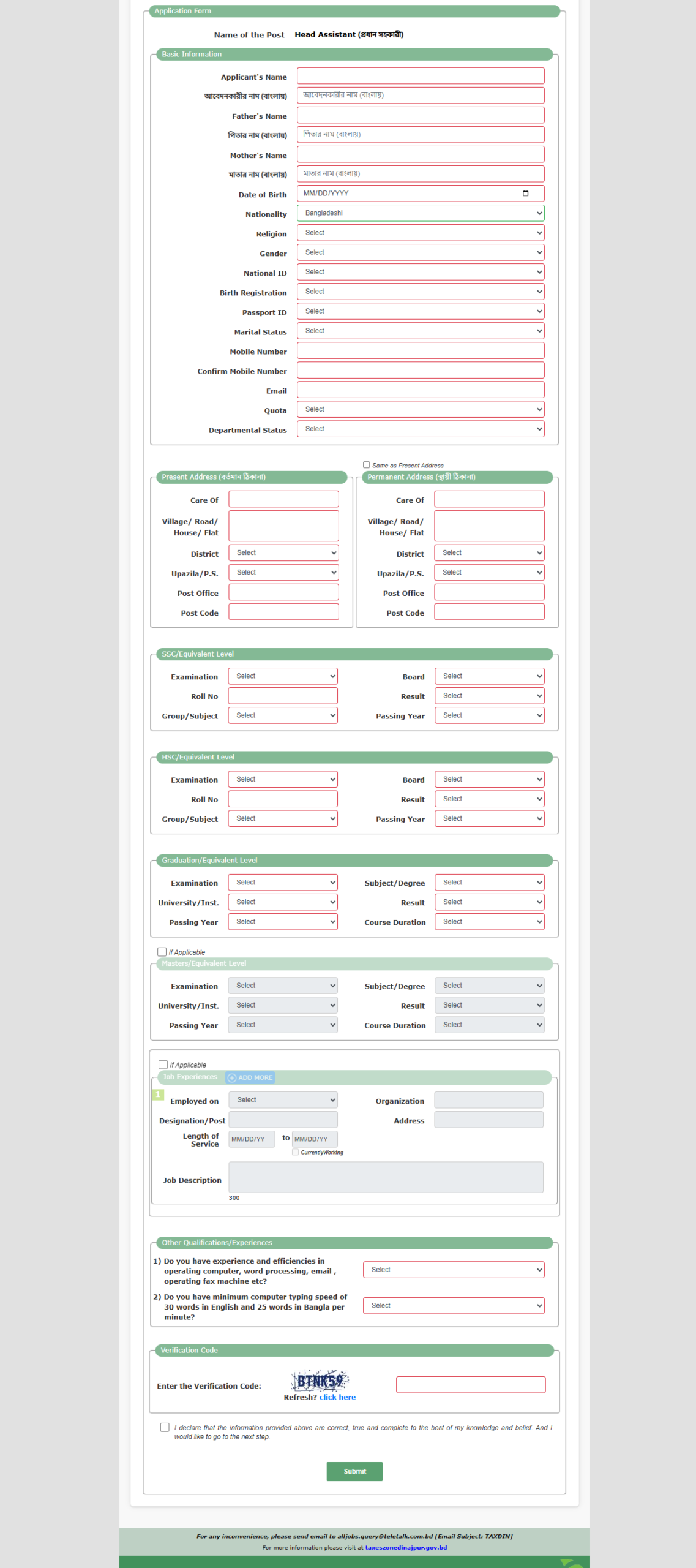
সব তথ্য দেওয়ার সময় অবশ্যই সঠিক বানান ব্যবহার করুন। বিশেষ করে নাম, জন্মতারিখ, NID, মোবাইল নম্বর ও শিক্ষাগত তথ্য ভুল হলে পরে সমস্যা হতে পারে।
Step 5: ছবি আপলোড করুন
Teletalk online application-এ ছবি আপলোড করা বাধ্যতামূলক। বেশিরভাগ সরকারি চাকরির আবেদনে ছবির সাইজ নির্দিষ্ট থাকে।
সাধারণভাবে Teletalk application photo size হয়:
Photo Size: 300 x 300 pixel
Maximum File Size: 100 KB
Format: JPG/JPEG
তবে প্রতিটি নিয়োগ বিজ্ঞপ্তির নির্দেশনা আলাদা হতে পারে। তাই আবেদন করার আগে বিজ্ঞপ্তিতে দেওয়া photo size দেখে নিন।
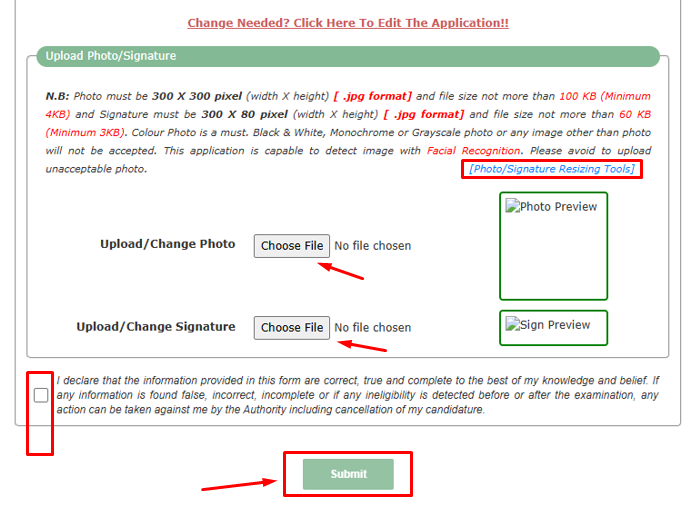
ছবি সাইজ করার নিয়ম — Photo Resize for Teletalk Job Application
অনেক সময় ছবি আপলোড করতে গেলে error দেখায়। এর প্রধান কারণ হলো ছবির pixel size বা file size ঠিক না থাকা।
Mobile দিয়ে ছবি resize করার নিয়ম
১. Google Play Store থেকে Photo Resizer, Image Size বা Photo & Picture Resizer অ্যাপ ইনস্টল করুন।
২. আপনার ছবি নির্বাচন করুন।
৩. Resize অপশনে যান।
৪. Width দিন 300 px।
৫. Height দিন 300 px।
৬. Save as JPG/JPEG করুন।
৭. ফাইল সাইজ 100 KB-এর বেশি হলে compress করুন।
৮. এরপর Teletalk application form-এ ছবি আপলোড করুন।
Online Tool দিয়ে ছবি resize করার নিয়ম
Google-এ সার্চ করুন:
resize image 300x300 pixel online
এরপর যেকোনো image resize website ব্যবহার করে:
- Image upload করুন
- Width: 300 px দিন
- Height: 300 px দিন
- JPG format নির্বাচন করুন
- File size 100 KB-এর মধ্যে রাখুন
- Download করে application form-এ upload করুন
ছবির জন্য গুরুত্বপূর্ণ টিপস
- পরিষ্কার ছবি ব্যবহার করুন
- পাসপোর্ট সাইজের ছবি হলে ভালো
- মুখ স্পষ্ট দেখা যেতে হবে
- সেলফি ব্যবহার না করাই ভালো
- গ্রুপ ছবি ব্যবহার করবেন না
- অতিরিক্ত ফিল্টার বা এডিট করা ছবি ব্যবহার করবেন না
- ব্যাকগ্রাউন্ড সাদা বা হালকা রঙের হলে ভালো
Step 6: স্বাক্ষর আপলোড করুন
ছবির মতো স্বাক্ষরও নির্দিষ্ট সাইজে আপলোড করতে হয়।
সাধারণভাবে Teletalk application signature size হয়:
Signature Size: 300 x 80 pixel
Maximum File Size: 60 KB
Format: JPG/JPEG
তবে নির্দিষ্ট নিয়োগ বিজ্ঞপ্তিতে আলাদা নির্দেশনা থাকতে পারে। তাই মূল circular দেখে নেওয়া জরুরি।
Signature Size করার নিয়ম — Signature Resize for Teletalk Application
মোবাইল দিয়ে Signature তৈরি করার নিয়ম
১. সাদা কাগজে কালো কলম দিয়ে পরিষ্কারভাবে স্বাক্ষর করুন।
২. মোবাইল দিয়ে ভালো আলোতে ছবি তুলুন।
৩. শুধু স্বাক্ষরের অংশ crop করুন।
৪. Image Resize অ্যাপে ছবি ওপেন করুন।
৫. Width দিন 300 px।
৬. Height দিন 80 px।
৭. ফাইল সাইজ 60 KB-এর মধ্যে রাখুন।
৮. JPG/JPEG ফরম্যাটে save করুন।
৯. Teletalk application form-এ upload করুন।
Online Tool দিয়ে Signature resize করার নিয়ম
Google-এ সার্চ করুন:
signature resize 300x80 pixel online
তারপর:
- Signature image upload করুন
- Width: 300 px দিন
- Height: 80 px দিন
- File size 60 KB-এর মধ্যে রাখুন
- JPG/JPEG ফাইল download করুন
- Application form-এ upload করুন
Signature upload করার সময় ভুলগুলো এড়িয়ে চলুন
- ঝাপসা স্বাক্ষর ব্যবহার করবেন না
- নীল বা লাল কলমের স্বাক্ষর না ব্যবহার করাই ভালো
- পুরো কাগজের ছবি upload করবেন না
- শুধু স্বাক্ষরের অংশ crop করুন
- ফাইল সাইজ বেশি হলে compress করুন
- signature যেন কাটা না যায়
Step 7: আবেদন সাবমিট করার আগে Preview দেখুন
ছবি ও স্বাক্ষর আপলোড করার পর সাধারণত Preview বা Submit অপশন আসে। Submit করার আগে পুরো ফরম ভালোভাবে দেখে নিন।
যেসব তথ্য অবশ্যই মিলিয়ে নেবেন:
- নিজের নাম
- পিতার নাম
- মাতার নাম
- জন্মতারিখ
- মোবাইল নম্বর
- NID/Birth Registration Number
- পদের নাম
- শিক্ষাগত তথ্য
- ছবি
- স্বাক্ষর
- জেলা ও কোটা তথ্য
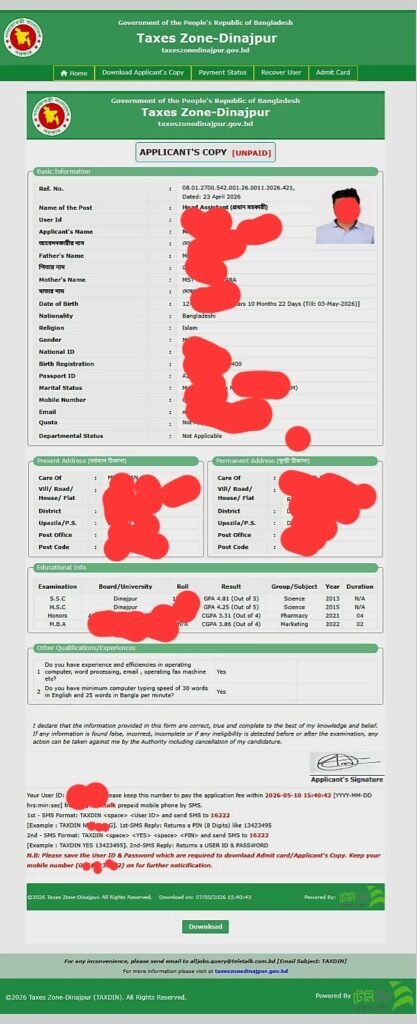
একবার আবেদন সাবমিট করার পর অনেক ক্ষেত্রে তথ্য পরিবর্তন করা যায় না। তাই Submit করার আগে সময় নিয়ে সব তথ্য যাচাই করুন।
Step 8: Applicant’s Copy ডাউনলোড করুন
আবেদন সাবমিট করার পর আপনি একটি Applicant’s Copy পাবেন। এটি খুবই গুরুত্বপূর্ণ।
Applicant’s Copy-তে সাধারণত থাকে:
- Applicant Name
- Father’s Name
- Mother’s Name
- Post Name
- Tracking Number
- User ID
- Photo
- Signature
- Payment Instruction
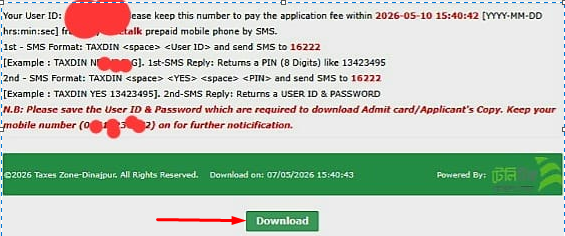
এই Applicant’s Copy অবশ্যই download করে print বা PDF হিসেবে সংরক্ষণ করুন।
User ID কী এবং কেন গুরুত্বপূর্ণ?
Teletalk application করার পর Applicant’s Copy-তে একটি User ID দেওয়া হয়। এই User ID দিয়ে আপনাকে আবেদন ফি জমা দিতে হবে।
User ID ছাড়া আপনি:
- Payment করতে পারবেন না
- Payment Status check করতে পারবেন না
- Admit Card download করতে পারবেন না
- Password recover করতে সমস্যা হতে পারে
তাই User ID অবশ্যই নিরাপদে সংরক্ষণ করুন।
Step 9: Teletalk SMS Payment করার নিয়ম
Teletalk Job Application সম্পন্ন করার সবচেয়ে গুরুত্বপূর্ণ ধাপ হলো application fee payment। আবেদন ফি জমা দিতে হবে Teletalk Prepaid SIM দিয়ে SMS-এর মাধ্যমে।
সাধারণত ২টি SMS পাঠাতে হয়।
প্রথম SMS করার নিয়ম
মোবাইলের Message অপশনে গিয়ে লিখুন:
Organization Code <space> User ID
তারপর পাঠিয়ে দিন:
16222
উদাহরণ
ধরুন প্রতিষ্ঠানের code হলো BAEC এবং User ID হলো ABCDEF।
তাহলে লিখবেন:
BAEC ABCDEF
Send করবেন:
16222
এরপর ফিরতি SMS-এ প্রার্থীর নাম, আবেদন ফি এবং PIN নম্বর আসবে।
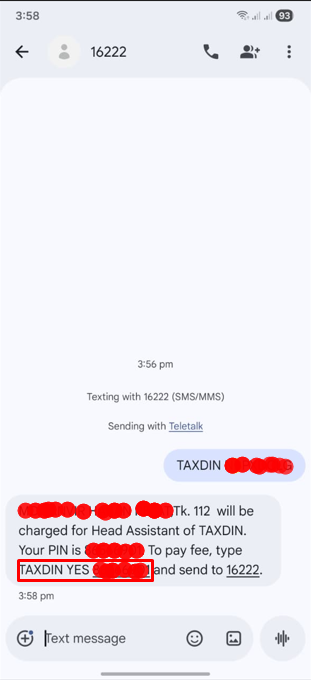
দ্বিতীয় SMS করার নিয়ম
প্রথম SMS-এর reply-তে যে PIN পাবেন, সেটি ব্যবহার করে দ্বিতীয় SMS পাঠাতে হবে।
লিখুন:
Organization Code <space> YES <space> PIN
তারপর পাঠান:
16222
উদাহরণ
BAEC YES 123456789
দ্বিতীয় SMS সফল হলে আপনার মোবাইল থেকে আবেদন ফি কেটে নেওয়া হবে। এরপর User ID ও Password সহ confirmation SMS আসবে।
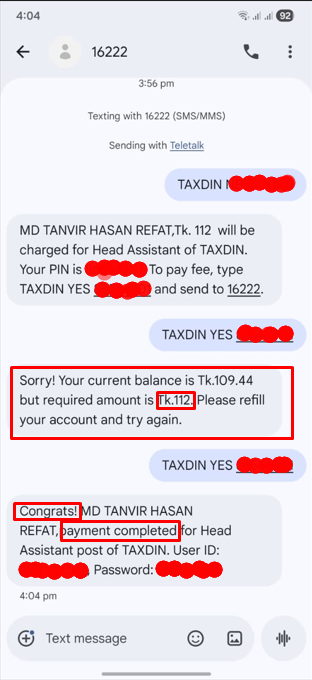
আপনি অবশ্যই আপনার টেলিটক প্রিপেইড সিমে যথেষ্ট পরিমান টাকা রাখবেন অন্তত আপনারা আবেদনকৃত পোস্ট এর আবেদন ফি যত তার থেকে আরো ১০ টাকা বেশি। ছবিতে আপনারা দেখতেই পাচ্ছেন যে আমার আবেদন ফি ছিলো ১১২ টাকা কিন্তু আমার সিমে ছিলো ১০৯ টাকা তাই প্রথম মেসেজ এর পর ২য় মেসেজ এ sorry রিপ্লাই আসে। এরপরে আমি আবার টাকা ফ্লেক্সি করে ২য় মেসেজ টি আবার পাঠাই। এর পরে ফিরতি মেসেজে আমাকে Congrats দেয়া মেসেজ আসে।
Teletalk Payment SMS Format উদাহরণ
নিচে একটি সাধারণ format দেওয়া হলো:
First SMS:BAEC ABCDEF
Send to 16222
Second SMS:BAEC YES 123456789
Send to 16222
এখানে BAEC একটি উদাহরণ। আপনার চাকরির বিজ্ঞপ্তিতে যে organization code থাকবে, সেটি ব্যবহার করতে হবে। যেমন TAXDIN, DPE, BPSC, BREB ইত্যাদি হতে পারে।
আবেদন ফি কত?
আবেদন ফি পদ ও গ্রেড অনুযায়ী আলাদা হতে পারে। সাধারণত সরকারি চাকরির আবেদন ফি ৫০ টাকা, ১০০ টাকা, ২০০ টাকা বা তার বেশি হতে পারে। এর সঙ্গে Teletalk service charge যুক্ত হয়।
উদাহরণ হিসেবে:
| মূল ফি | Teletalk চার্জ | মোট |
|---|---|---|
| ৫০ টাকা | ৬ টাকা | ৫৬ টাকা |
| ১০০ টাকা | ১২ টাকা | ১১২ টাকা |
| ২০০ টাকা | ২৩ টাকা | ২২৩ টাকা |
তবে নির্দিষ্ট চাকরির জন্য সঠিক fee জানতে মূল নিয়োগ বিজ্ঞপ্তি দেখুন।
Payment করার সময় যেসব বিষয় খেয়াল রাখবেন
- অবশ্যই Teletalk Prepaid SIM ব্যবহার করুন
- মোবাইলে পর্যাপ্ত balance রাখুন
- Organization code সঠিক লিখুন
- User ID সঠিক লিখুন
- PIN ভুল লিখবেন না
- SMS format ঠিক রাখুন
- অতিরিক্ত space বা symbol ব্যবহার করবেন না
- Payment confirmation SMS সংরক্ষণ করুন
- User ID ও Password লিখে রাখুন
Step 10: Payment Status Check করার নিয়ম
অনেক সময় payment করার পর প্রার্থী নিশ্চিত হতে চান যে ফি জমা হয়েছে কি না। এজন্য Teletalk application website-এ সাধারণত Payment Status অপশন থাকে।
Payment Status Check করার ধাপ
১. নির্দিষ্ট Teletalk application website-এ যান।
২. Payment Status অপশনে ক্লিক করুন।
৩. User ID দিন।
৪. Submit করুন।
৫. payment complete হয়েছে কি না দেখুন।
কিছু ওয়েবসাইটে User ID ও Password দুটোই চাইতে পারে।
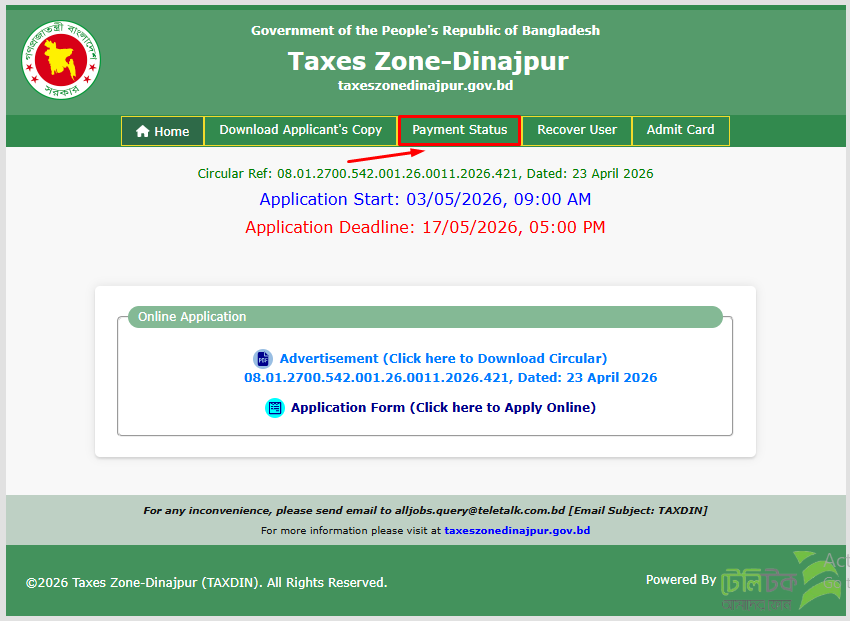
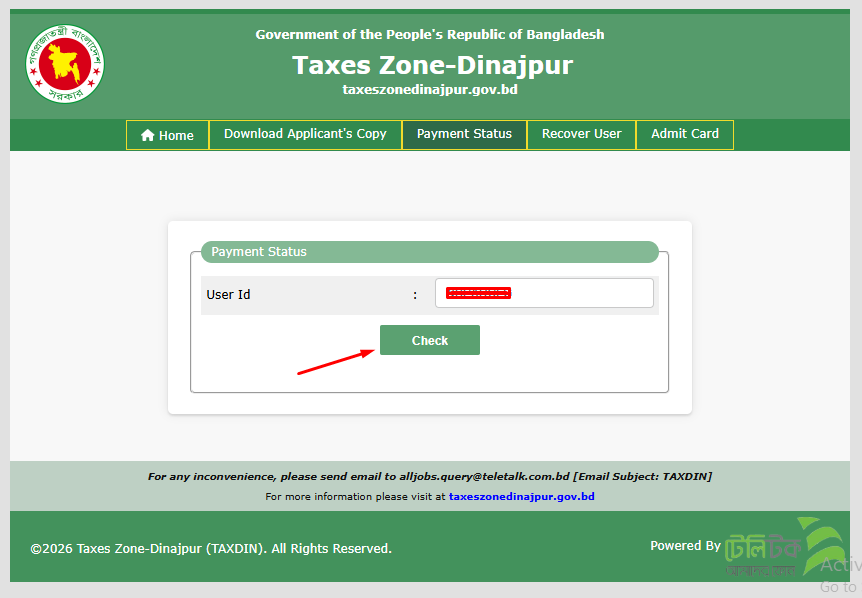
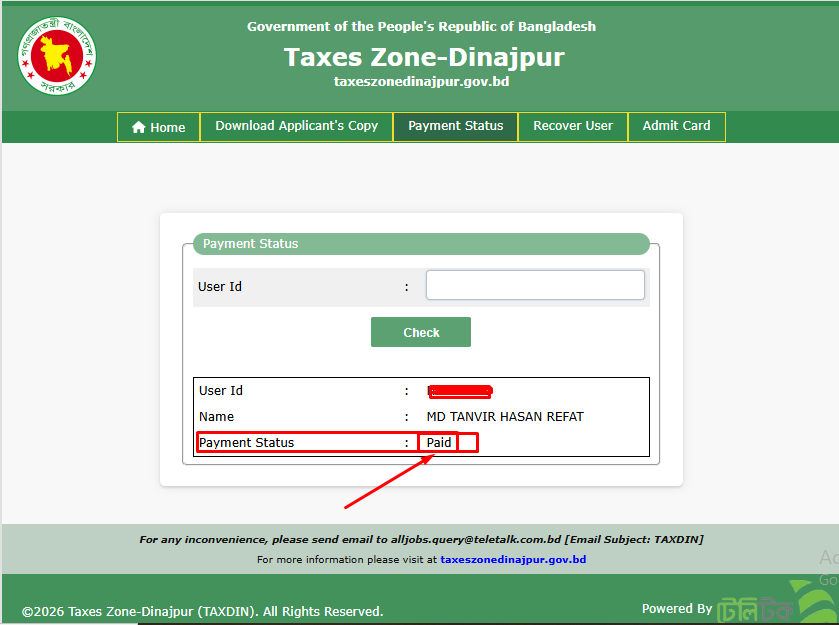
Payment Confirmation SMS না এলে কী করবেন?
যদি দ্বিতীয় SMS পাঠানোর পর confirmation SMS না আসে, তাহলে কিছু বিষয় যাচাই করুন:
- মোবাইলে balance ছিল কি না
- Teletalk prepaid SIM ব্যবহার করেছেন কি না
- SMS format ঠিক ছিল কি না
- PIN সঠিক ছিল কি না
- network সমস্যা ছিল কি না
- একই SMS বারবার পাঠানো হয়েছে কি না
সমস্যা থাকলে কিছু সময় অপেক্ষা করে Payment Status check করুন। প্রয়োজনে Teletalk helpline বা বিজ্ঞপ্তিতে দেওয়া support email-এ যোগাযোগ করুন।

Step 11: Admit Card Download করার নিয়ম
আবেদন শেষ হওয়ার পর পরীক্ষার তারিখ ঘোষণা হলে প্রার্থীদের SMS-এর মাধ্যমে জানানো হয়। তখন User ID ও Password ব্যবহার করে Admit Card download করতে হয়।
Admit Card Download করার ধাপ
১. নির্দিষ্ট Teletalk website-এ যান।
২. Admit Card অপশনে ক্লিক করুন।
৩. User ID লিখুন।
৪. Password লিখুন।
৫. Submit করুন।
৬. Admit Card download করুন।
৭. Print করে পরীক্ষার হলে নিয়ে যান।
Admit Card-এ সাধারণত থাকে:
- প্রার্থীর নাম
- রোল নম্বর
- পদের নাম
- পরীক্ষার তারিখ
- পরীক্ষার সময়
- পরীক্ষার কেন্দ্র
- গুরুত্বপূর্ণ নির্দেশনা
যে ওয়েবসাইট এ আপনি আবেদন কমপ্লিট করেছেন সেখানে Admit Card বলে একটা মেনু বার পেয়ে যাবেন। আপনারা সংগৃহীত user id আর password/pin দিয়ে নির্ধারিত সময়ে আপনি Admit Card ডাউনলোড করতে পারবেন।
User ID হারিয়ে গেলে করণীয়
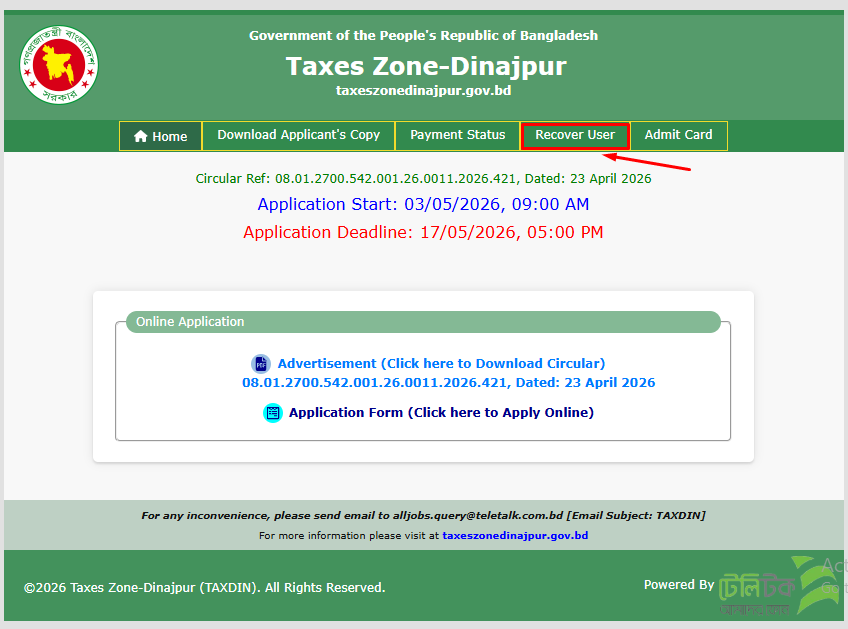
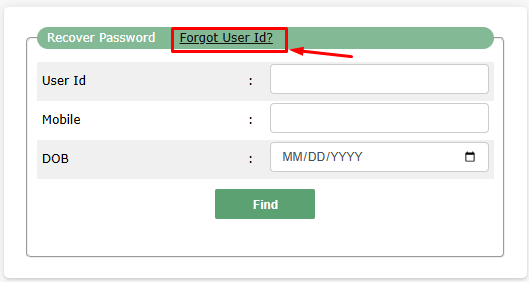
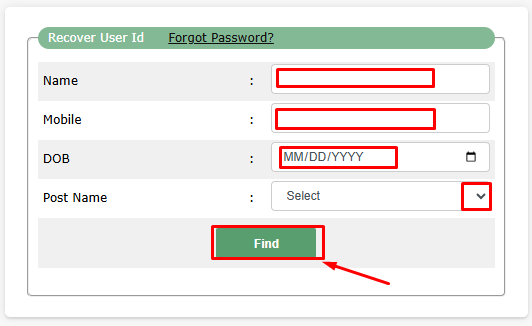
অনেক সময় Applicant’s Copy হারিয়ে গেলে User ID খুঁজে পাওয়া যায় না। সাধারণত Teletalk portal-এ Recover User ID অপশন থাকে। আবার SMS-এর মাধ্যমেও User ID recover করা যায়, তবে format প্রতিষ্ঠানভেদে ভিন্ন হতে পারে।
সাধারণ format হতে পারে:
Organization Code <space> HELP <space> USER <space> User ID
তবে এখানে সতর্ক থাকতে হবে—প্রতিটি নিয়োগে User ID recover করার নিয়ম আলাদা হতে পারে। তাই সংশ্লিষ্ট চাকরির circular বা Teletalk portal-এর নির্দেশনা দেখুন।
Password বা PIN হারিয়ে গেলে করণীয়
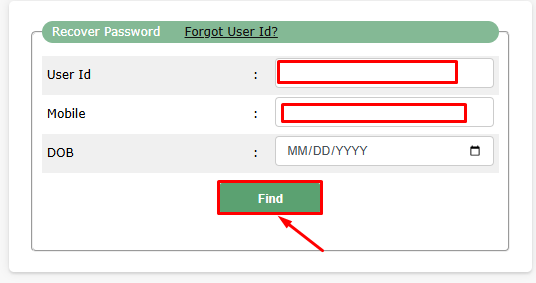
Password হারিয়ে গেলে Admit Card download করা যায় না। সাধারণত Teletalk portal-এ Recover Password বা Recover PIN অপশন থাকে।
SMS format প্রতিষ্ঠানভেদে ভিন্ন হতে পারে। উদাহরণ:
Organization Code <space> HELP <space> PIN <space> PIN Number
তবে সঠিক নিয়ম জানার জন্য সংশ্লিষ্ট নিয়োগ বিজ্ঞপ্তি দেখুন।
Teletalk Job Application করার সময় সাধারণ ভুল
অনেক প্রার্থী ছোট ছোট ভুলের কারণে আবেদন নিয়ে সমস্যায় পড়েন। নিচের ভুলগুলো এড়িয়ে চলুন:
- ভুল পদের জন্য আবেদন করা
- নামের বানান ভুল করা
- জন্মতারিখ ভুল দেওয়া
- NID নম্বর ভুল দেওয়া
- মোবাইল নম্বর ভুল দেওয়া
- ভুল ছবি upload করা
- signature size ঠিক না রাখা
- Applicant’s Copy download না করা
- SMS payment না করা
- User ID বা Password হারিয়ে ফেলা
- আবেদন শেষ তারিখের জন্য অপেক্ষা করা
- payment deadline মিস করা
Teletalk Application Form Submit করার পর কি পরিবর্তন করা যায়?
বেশিরভাগ ক্ষেত্রে Teletalk application submit করার পর তথ্য পরিবর্তনের সুযোগ থাকে না। কিছু ক্ষেত্রে payment করার আগে নতুন করে আবেদন করা যেতে পারে, কিন্তু একই পদে একাধিক আবেদন করলে জটিলতা হতে পারে।
তাই Submit করার আগে ভালোভাবে preview দেখে নেওয়াই সবচেয়ে নিরাপদ।
আবেদন শেষ সময়ের আগে আবেদন করা কেন জরুরি?
অনেক প্রার্থী শেষ দিনে আবেদন করতে যান। এতে কয়েকটি সমস্যা হতে পারে:
- ওয়েবসাইট slow হতে পারে
- server error হতে পারে
- ছবি upload সমস্যা হতে পারে
- SMS reply দেরি হতে পারে
- payment complete না হতে পারে
- deadline মিস হতে পারে
তাই আবেদন শুরু হওয়ার কয়েক দিনের মধ্যেই আবেদন করে ফেলা ভালো।
Mobile দিয়ে Teletalk Job Apply করা যায় কি?
হ্যাঁ, মোবাইল দিয়েও Teletalk job apply online করা যায়। তবে মোবাইল দিয়ে আবেদন করার সময় কিছু সমস্যা হতে পারে, যেমন:
- ফরম পূরণে ভুল
- ছবি upload সমস্যা
- signature crop সমস্যা
- preview ঠিকভাবে দেখা না যাওয়া
- PDF download সমস্যা
সম্ভব হলে computer বা laptop দিয়ে আবেদন করা ভালো। তবে ভালো internet connection এবং সঠিক image size থাকলে mobile দিয়েও আবেদন করা যায়।
Computer Shop থেকে আবেদন করলে যা খেয়াল রাখবেন
অনেক চাকরিপ্রার্থী computer shop থেকে আবেদন করেন। সেক্ষেত্রে অবশ্যই নিজের তথ্য নিজে যাচাই করুন।
খেয়াল রাখবেন:
- ফরম submit করার আগে preview দেখুন
- পদের নাম ঠিক আছে কি না দেখুন
- জন্মতারিখ ঠিক আছে কি না দেখুন
- মোবাইল নম্বর নিজেরটা দিন
- Applicant’s Copy নিজের কাছে রাখুন
- User ID ও Password লিখে নিন
- payment হয়েছে কি না নিশ্চিত করুন
Frequently Asked Questions — Teletalk Job Application
Teletalk job application করার নিয়ম কী?
প্রথমে নিয়োগ বিজ্ঞপ্তিতে দেওয়া Teletalk website-এ গিয়ে Application Form পূরণ করতে হবে। এরপর ছবি ও স্বাক্ষর আপলোড করে আবেদন submit করতে হবে। Applicant’s Copy থেকে User ID নিয়ে Teletalk SMS-এর মাধ্যমে আবেদন ফি জমা দিতে হবে।
Teletalk job apply online করতে কী লাগে?
Teletalk job apply online করতে প্রার্থীর ব্যক্তিগত তথ্য, শিক্ষাগত তথ্য, ছবি, স্বাক্ষর, মোবাইল নম্বর এবং আবেদন ফি জমার জন্য Teletalk prepaid SIM প্রয়োজন হয়।
Applicant’s Copy কী?
Applicant’s Copy হলো আবেদন সাবমিট করার পর পাওয়া প্রার্থীর আবেদন কপি। এতে User ID, পদের নাম, প্রার্থীর তথ্য, ছবি, স্বাক্ষর এবং payment instruction থাকে।
User ID কেন দরকার?
User ID দিয়ে application fee payment, payment status check এবং admit card download করা হয়। তাই User ID খুব গুরুত্বপূর্ণ।
Teletalk SMS payment কীভাবে করবো?
প্রথমে লিখতে হবে Organization Code User ID এবং পাঠাতে হবে 16222 নম্বরে। Reply SMS-এ PIN পাওয়ার পর লিখতে হবে Organization Code YES PIN এবং আবার 16222 নম্বরে পাঠাতে হবে।
ছবি কত সাইজের হতে হবে?
সাধারণত Teletalk application-এর জন্য ছবি 300×300 pixel এবং সর্বোচ্চ 100 KB হতে হয়। তবে নির্দিষ্ট চাকরির circular অনুযায়ী সাইজ ভিন্ন হতে পারে।
Signature কত সাইজের হতে হবে?
সাধারণত signature size 300×80 pixel এবং সর্বোচ্চ 60 KB হতে হয়। তবে নির্দিষ্ট circular দেখে নেওয়া জরুরি।
Payment করার পর confirmation SMS না এলে কী করবো?
প্রথমে Payment Status check করুন। SMS format, balance, PIN এবং network issue যাচাই করুন। প্রয়োজন হলে সংশ্লিষ্ট Teletalk support বা প্রতিষ্ঠানের নির্দেশিত contact-এ যোগাযোগ করুন।
Admit Card কীভাবে download করবো?
পরীক্ষার SMS পাওয়ার পর নির্দিষ্ট Teletalk website-এ গিয়ে Admit Card অপশনে User ID ও Password দিয়ে login করে admit card download করতে হবে।
উপসংহার
Teletalk Job Application করার নিয়ম ২০২৬ জানা থাকলে সরকারি চাকরির অনলাইন আবেদন করা অনেক সহজ হয়ে যায়। আবেদন করার সময় সবচেয়ে গুরুত্বপূর্ণ বিষয় হলো সঠিক তথ্য দেওয়া, ছবি ও স্বাক্ষর নির্দিষ্ট সাইজে আপলোড করা, Applicant’s Copy সংরক্ষণ করা, User ID দিয়ে সময়মতো SMS payment করা এবং পরবর্তীতে Admit Card download করা।
যারা নিয়মিত সরকারি চাকরির জন্য আবেদন করেন, তাদের জন্য Teletalk job apply online, Teletalk payment SMS format, photo signature resize, Applicant’s Copy, User ID Password recover এবং Admit Card Download—এই বিষয়গুলো জানা খুবই জরুরি।
শেষ কথা হলো, আবেদন করার আগে অবশ্যই মূল নিয়োগ বিজ্ঞপ্তি ভালোভাবে পড়ুন এবং নির্ধারিত সময়ের মধ্যে আবেদন সম্পন্ন করুন। এতে ভুল কম হবে এবং আপনার আবেদন সফলভাবে সম্পন্ন হওয়ার সম্ভাবনা বাড়বে।





31 Responses